




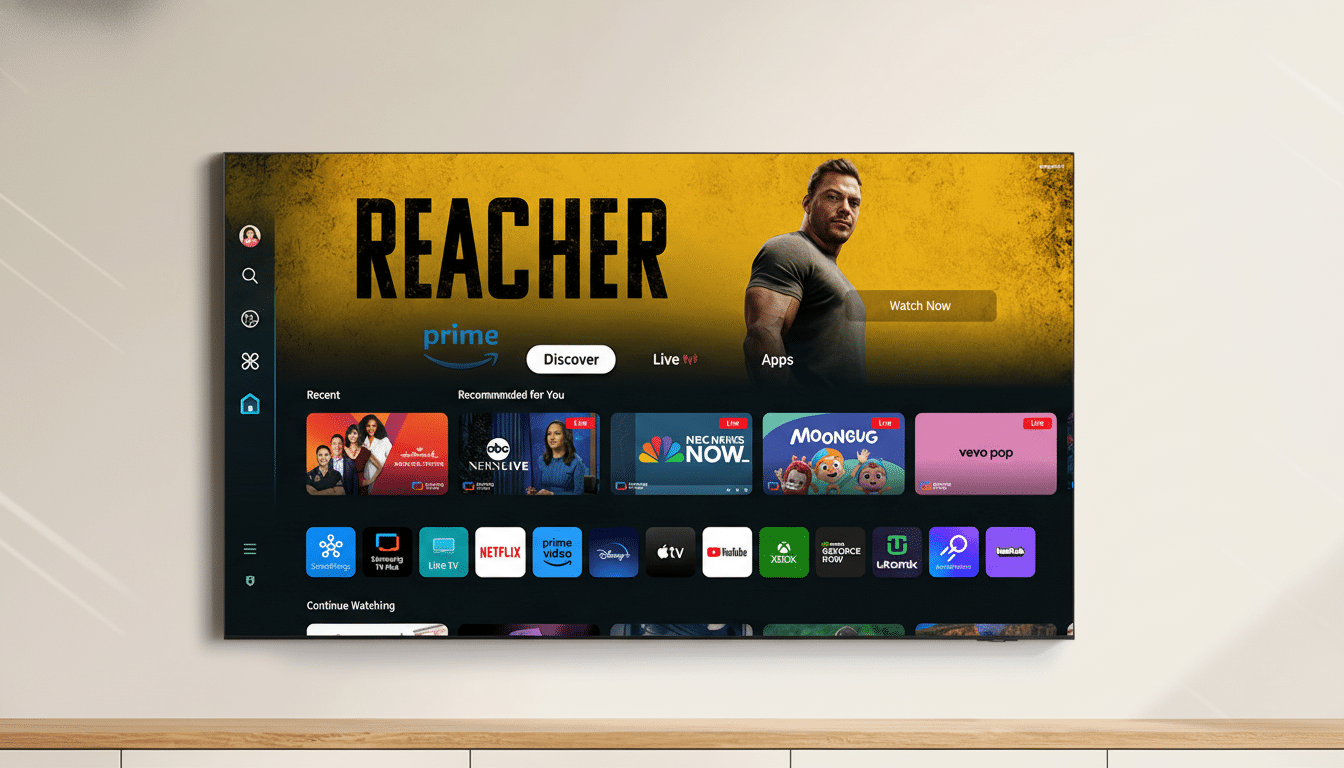
Ako se vaš Samsung Smart TV čini trom—aplikacije se otvaraju dulje nego prije, stvari su isprekidane, izbornici su spori—postoji nekoliko stvari koje možete učiniti kako biste poboljšali njegovu izvedbu. Današnji televizori obrađuju mnogo toga: pozadinske usluge, oglasne pločice, automatsko ažuriranje i prilagodljive funkcije, a zatim i Tizen OS. Nakon metodičnog pristupa testiranju uobičajenih uskih grla na nekoliko nedavnih modela Samsunga, otkrio sam da postoje promjene postavki naprednih korisnika koje se mogu realno implementirati i učiniti cijeli sustav bržim i bržim.
Ovo nisu salonski trikovi; to su podešavanja koja smanjuju pozadinske zadatke, čine memoriju dostupnom i smanjuju opterećenje procesora i mreže.

To ima posljedice jer streaming nastavlja gutati korištenje dnevnog boravka—Nielsen’s The Gauge nastavlja izvještavati da je između 38% i 40% upotrebe TV-a zauzeto streamingom—što znači da operativni sustav vašeg TV-a ostaje zauzet, čak i kada “samo gledate”.
Onemogućite značajke automatskog pokretanja koje gube vrijeme pokretanja
Mnogi Samsung televizori otvaraju aspekte Smart Huba ili ponovno učitavaju najnoviju aplikaciju čim uključite uređaj. Iako je to zgodno, produljuje vrijeme pokretanja i guta memoriju. Da biste to promijenili, idite na Postavke > Općenito (ili Općenito i privatnost) > Pametne značajke. Isključite Auto Run Smart Hub, Auto Run Last App i Auto Run Multi View. Na taj ćete način televizor odvesti izravno na početni zaslon, ne napustivši ga osim ako mu to ne kažete.
Isključite inteligentni način rada i glasovno buđenje
Inteligentni način rada automatski analizira vašu sobu i sadržaj koji gledate kako bi prilagodio zvuk i svjetlinu. Iako je to simpatičan trik, stalna obrada povećava opterećenje. Slično tome, mikrofon je uvijek uključen zbog glasovnog buđenja. Kako biste to isključili, idite na Postavke > Općenito > Postavke inteligentnog načina rada i onemogućite Inteligentni način rada. Zatim, u Postavkama, posjetite sekciju Glas (Bixby ili vaš odabrani glasovni asistent) i onemogućite Voice Wake-Up. Ove promjene rezultirat će smanjenjem opterećenja u pozadini i stabilnijim korisničkim sučeljem.
Isključite napajanje i uštedu energije za punu izvedbu
Unaprijed postavljene postavke za uštedu energije mogu ograničiti pozadinsko osvjetljenje, ali često i usporiti rad sustava. Ako vam je brzina ključna, provjerite slijedi li vaš TV konzervativni profil. Idite na Postavke > Općenito i privatnost > Ušteda energije i energije. Isključite uštedu energije i poništite opciju Optimizacija svjetline ili slične značajke automatskog zatamnjivanja. Čak su i organizacije poput Energy Star i NRDC pokazale da “eko” načini rada televizora često štede samo jednoznamenkaste dolare godišnje, što nije mnogo s obzirom na smanjenje performansi.

Briga o uređaju: besplatna pohrana i brisanje predmemorije aplikacije
Pametni televizori mogu postati tromi kada im ponestane prostora za pohranu. Ažuriranja aplikacija zahtijevaju malo prostora, a predmemorirane sličice za Smart Hub mogu se nakupljati tijekom vremena. Da biste to riješili, otvorite Postavke, zatim odaberite Podrška > Njega uređaja. Aktivirajte Memory Boost i odaberite Manage Storage. Izbrišite predmemoriju ili neupotrebljive aplikacije. Ako dostupna slobodna memorija postane minimalna, razmislite o brisanju nekoliko velikih aplikacija za strujanje. Samsungovi vodiči također preporučuju povremeno resetiranje tv-a držeći tipku za uključivanje/isključivanje na daljinskom upravljaču pet sekundi kako biste “isprali” memoriju.
Zaustavite automatska ažuriranja aplikacija i očistite TV Plus
Automatska ažuriranja mogu biti korisna, ali također mogu obavljati mrežne provjere i instalacije u pozadini u najneprikladnijem trenutku. Da biste to isključili, pritisnite Početna > Aplikacije > ikona zupčanika (Postavke) i onemogućite Automatsko ažuriranje. Aplikacije možete ažurirati i ručno. Ako želite smanjiti smetnje od TV Plusa, otvorite aplikaciju TV Plus, pregledajte popis kanala i izbrišite one koje ne gledate. Manje usluga koje se osvježavaju u pozadini mogu rezultirati bržim pokretanjem aplikacija.
Optimizirajte mrežu i isključite neiskorišteni HDMI-CEC
Većina pritužbi na “spor TV” zapravo su problemi sa sporom mrežom. Idealan način povezivanja je putem Etherneta za dosljednu propusnost. Ako koristite Wi-Fi, odaberite SSID od 5 GHz umjesto 2,4 GHz kako biste smanjili zagušenje i ubrzali učitavanje sadržaja. Također, idite na Postavke > Općenito > Upravitelj vanjskih uređaja i onemogućite Anynet+ (HDMI-CEC) ako ga ne koristite. Ova promjena može poboljšati brzinu rukovanja prilikom buđenja TV-a ili promjene ulaza.
Jednostavne promjene kao što su skraćivanje zadataka automatskog pokretanja, obuzdavanje adaptivne obrade te osiguravanje brze mreže i pohrane mogu značajno poboljšati performanse vašeg Samsung Smart TV-a. A ako želite dodatnu privatnost, posjetite Postavke > Općenito i privatnost > Uvjeti i privatnost kako biste isključili oglase temeljen na interesima.
Revidirajte ovih nekoliko postavki i nakon ponovnog pokretanja sustava, pratite kako vaš televizor funkcionira nekoliko dana. Primijetit ćete razliku u brzini i fluidnosti prilikom korištenja aplikacija i navigacije po Smart Hubu.