


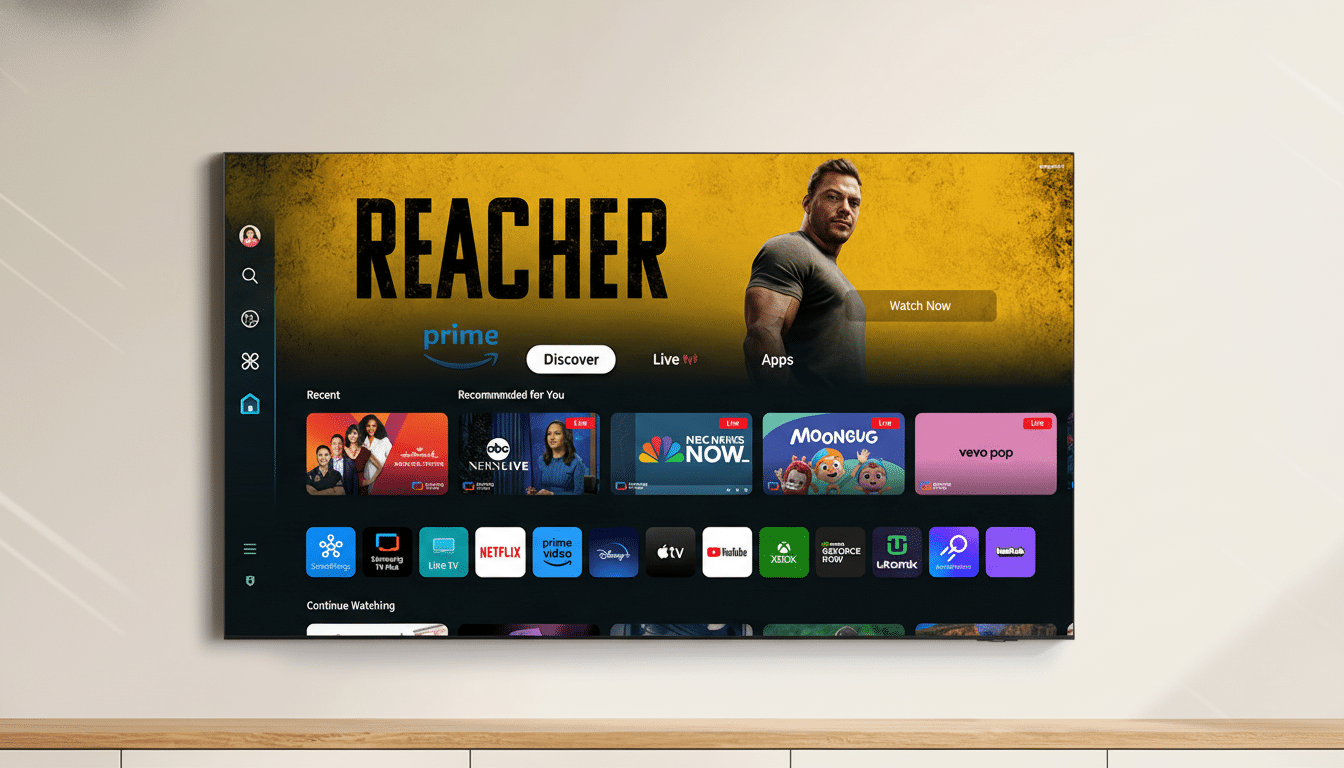
Ako se vaš Samsung Smart TV čini trom — aplikacije se otvaraju dulje nego prije, izbornici su spori, a streaming se prekida — postoji niz jednostavnih rješenja kako biste poboljšali njegovu izvedbu. Današnji televizori upravljaju mnoštvom funkcija, od pozadinskih usluga do automatskog ažuriranja, a tu je i Tizen OS koji dodatno opterećuje sustav. Analizom nekoliko nedavnih modela Samsunga, otkriveno je nekoliko promjena u postavkama koje mogu značajno ubrzati rad TV-a, a ove promjene su primjenjive čak i za prosječnog korisnika.
Ova podešenja nisu nikakvi trikovi; to su stvarna rješenja koja smanjuju pozadinske zadatke, oslobađaju memoriju i smanjuju opterećenje procesora i mreže. Uz sve veće korištenje streaming usluga, važno je da vaš TV radi učinkovito kako biste mogli uživati u sadržaju bez prekida.

Onemogućite značajke automatskog pokretanja koje gube vrijeme pokretanja
Mnogi Samsung televizori automatski otvaraju Smart Hub ili ponovno učitavaju najnoviju aplikaciju čim uključite uređaj. Iako to može izgledati zgodno, produžuje vrijeme pokretanja i troši dragocjenu memoriju. Posjetite Postavke > Općenito (ili Općenito i privatnost) > Pametne značajke i isključite opcije poput Auto Run Smart Hub, Auto Run Last App i Auto Run Multi View. Kada su ovu opcije isključene, televizor će se izravno uključiti na početni zaslon i zadržati se tamo dok ga ne odvedete negdje drugdje.
Isključite inteligentni način rada i glasovno buđenje
Inteligentni način rada analizira vašu prostoriju i prilagođava zvuk i svjetlinu, što može biti zanimljivo, ali stvara dodatno opterećenje. Osim toga, uvijek uključeni mikrofon za glasovno buđenje dodatno utječe na performanse. Da biste isključili ove funkcije, idite na Postavke > Općenito > Postavke inteligentnog načina rada i isključite ga. Također, u Postavkama > Općenito > Glas isključite opciju Voice Wake-Up. Na ovaj način smanjujete pozadinska opterećenja i dobivate stabilniji korisnički sučelje.
Isključite napajanje i uštedu energije za punu izvedbu
Postavke uštede energije mogu smanjiti osvjetljenje, ali često remete brzinu rada. Provjerite postavke uštede energije idući na Postavke > Općenito i privatnost > Ušteda energije i energije. Isključite sve opcije, poput Optimizacije svjetline ili automatskog zatamnjivanja. Iako je očuvanje energije važno, mali uštede često nisu vrijedni slabljenja performansi.

Briga o uređaju: besplatna pohrana i brisanje predmemorije aplikacije
Pametni televizori mogu postati tromi kada im ponestane prostora za pohranu. Ažuriranja aplikacija i predmemorije sličica za Smart Hub zauzimaju prostor. Otiđite u Postavke, zatim Podrška > Njega uređaja i otvorite Memory Boost. Odaberite aplikacije koje rijetko koristite i izbrišite njihovu predmemoriju. Ako je dostupno samo nekoliko megabajta prostora, razmislite o brisanju većih aplikacija za streaming koje ne koristite. Također, možete ponovno pokrenuti uređaj držeći tipku za uključivanje na daljinskom upravljaču nekoliko sekundi kako biste osvježili sustav.
Zaustavite automatska ažuriranja aplikacija i očistite TV Plus
Automatska ažuriranja aplikacija mogu uzrokovati problem s performansama jer se provjere i instalacije odvijaju u pozadini. Da biste onemogućili automatska ažuriranja, pritisnite Početna, otvorite Aplikacije, zatim ikonu zupčanika (Postavke) i isključite Automatsko ažuriranje. Ručno biste mogli ažurirati aplikacije u vremenu koje vama najviše odgovara. Također se poslužite aplikacijom TV Plus i izbrišite kanale koje ne koristite kako biste oslobodili prostor i pojednostavili korisničko sučelje.
Optimizirajte mrežu i isključite neiskorišteni HDMI-CEC
Jedan od najčešćih uzroka sporih performansi TV-a je problem s mrežom. Ako je moguće, povežite se putem Etherneta za stabilnu vezu. Ako koristite Wi-Fi, odaberite 5 GHz SSID kako biste smanjili zagušenja. Nakon toga, idite na Postavke > Općenito > Upravitelj vanjskih uređaja i onemogućite Anynet+ (HDMI-CEC) ako ga ne koristite. Ovo može ubrzati upravljanje ulazima i omogućiti vam brže korištenje TV-a.
Kao što su pokazali neovisni testeri, performanse Tizen OS-a mogu varirati između modela. Ipak, smanjivanje zadataka automatskog pokretanja, obuzdavanje adaptivne obrade i pružanje čistijeg okruženja za mrežu i pohranu načini su da vaš Samsung Smart TV ponovo zablista kao nov.
Jedan od korisnih savjeta je i odlazak na Postavke > Općenito i privatnost > Uvjeti i privatnost kako biste se odjavili iz oglasa temeljenih na interesu. To može smanjiti opterećenje i poboljšati korisničko iskustvo.
Isprobajte ove savjete, ponovno pokrenite TV i pratite kako se performanse mijenjaju tijekom korištenja. Primijetit ćete značajno poboljšanje u brzini i fluidnosti, što će vašu interakciju s uređajem učiniti puno ugodnijom.